Jak w Google Analytics śledzić ruch z AI? Konfiguracja krok po kroku
Ruch z asystentów AI wpada w GA4 do Referral, a AI Overviews miksują się z organikiem. Pokazuję pełną konfigurację: własna grupa kanałów, regex, kolejność, spięcie z Search Console i model szacujący udział AI Overviews. Kilkanaście minut pracy, dane, których wcześniej nie miałeś.
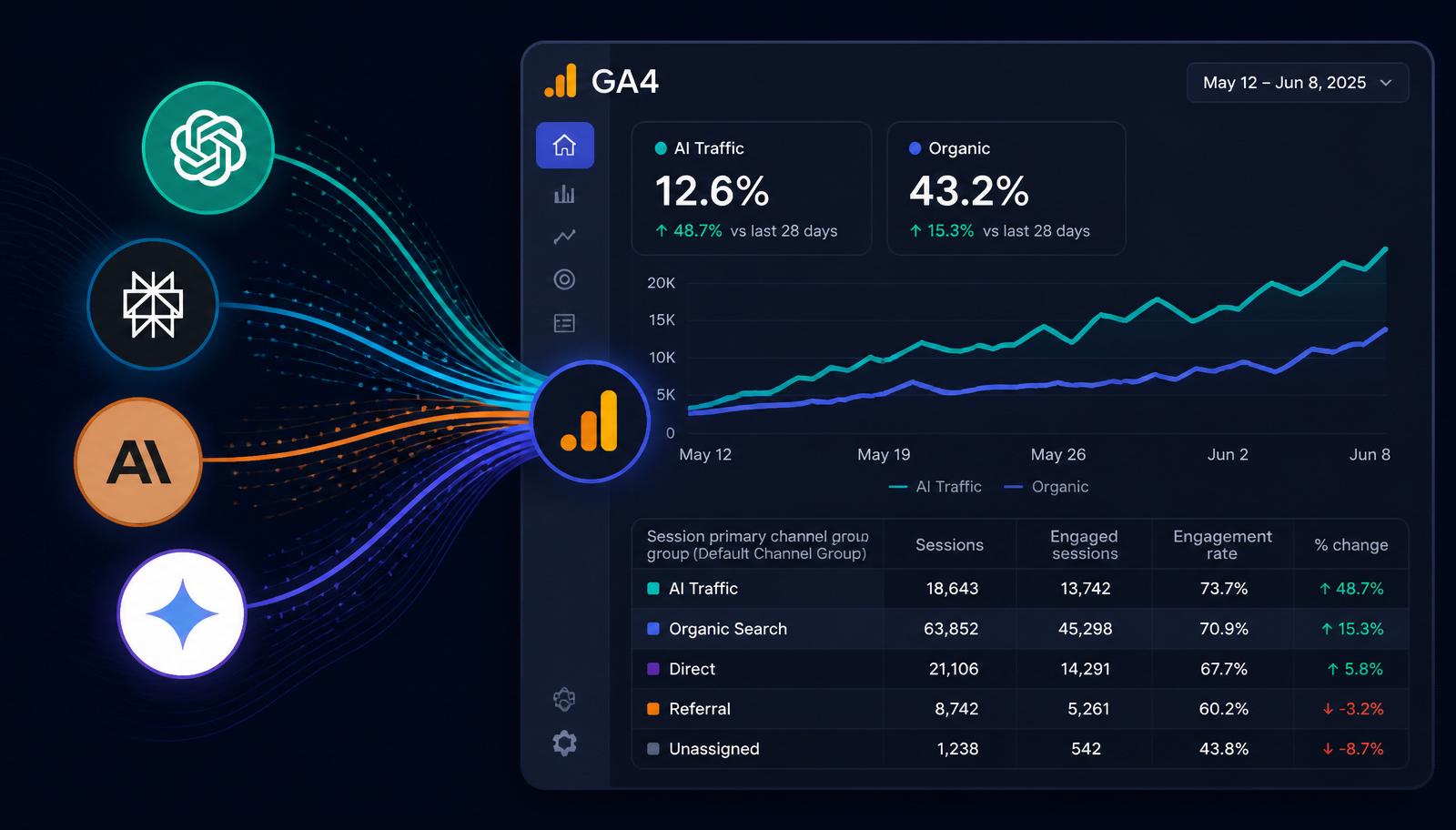
Do Twojego serwisu przychodzą już ludzie z ChatGPT, Perplexity i AI Overviews. Problem w tym, że w standardowych raportach GA4 ich nie widzisz, bo część wpada do worka „Referral”, a część do „Organic Search” wymieszana ze zwykłym ruchem z Google. Efekt jest taki, że najszybciej rosnący kanał w internecie wygląda w Twoich raportach jak margines albo jak nic.
Da się to naprawić w kilkanaście minut. Poniżej pokazuję pełną konfigurację: jak sprawdzić, ile tego ruchu już masz, jak wydzielić osobny kanał dla asystentów AI, jak oszacować udział AI Overviews i czego GA4 nie pokaże, choćbyś nie wiem co zrobił.
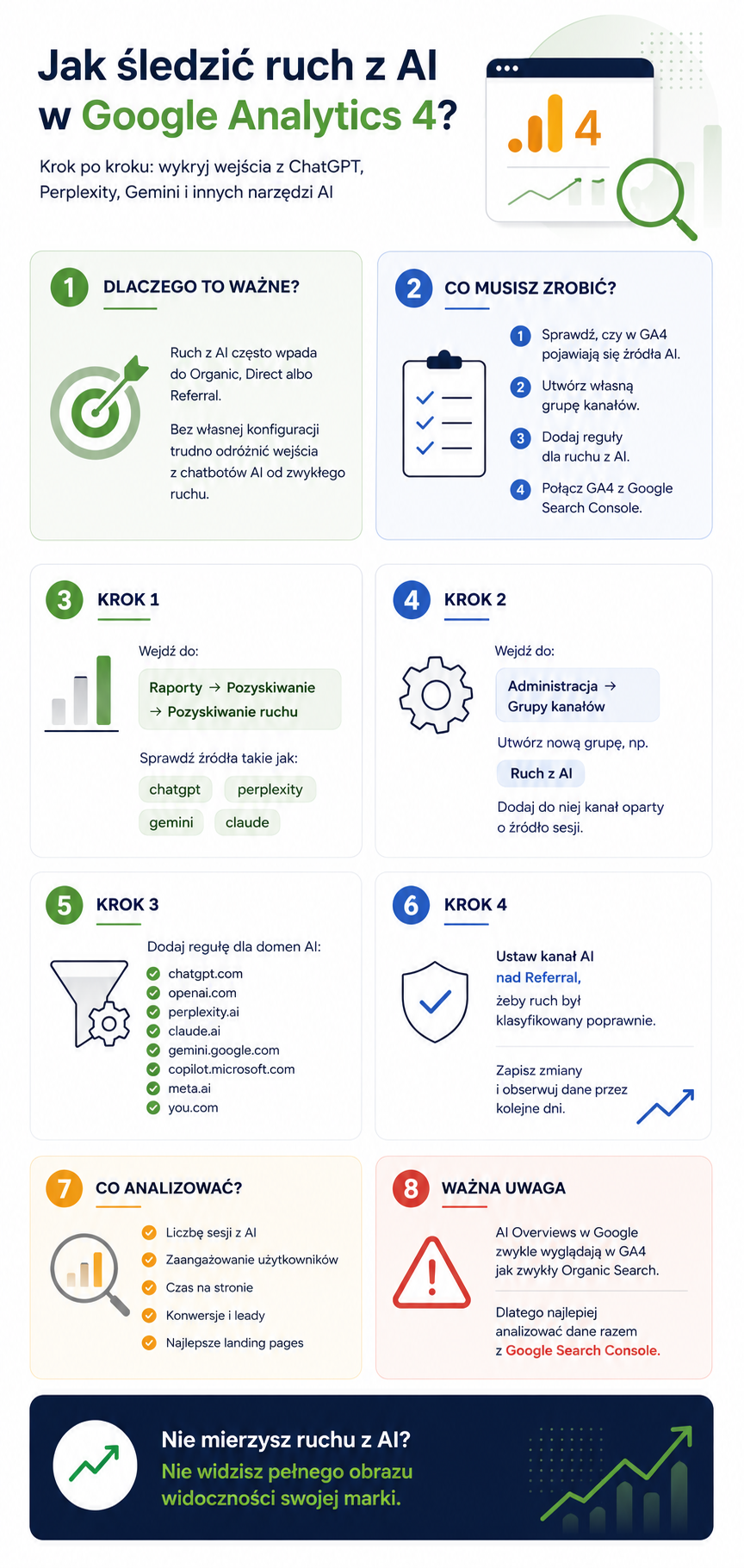
„GA4 nie ma gotowego raportu „ruch z AI”, ale ma wszystko, żeby go zbudować. Potrzebne są trzy rzeczy: własna grupa kanałów wychwytująca odesłania z asystentów AI po źródle sesji, połączenie z Search Console (jedyne miejsce z danymi o AI Overviews) oraz prosty model szacujący udział tego ruchu w organicu, bo kliknięcia z AI Overviews trafiają do GA4 jako zwykły ruch z Google i nie da się ich rozdzielić wprost."
Czym jest ruch z AI i dlaczego GA4 go miesza
Zacznijmy od rozróżnienia, bo to nie jest jedna rzecz, tylko dwie, i każda wymaga innego podejścia.
Odesłania z asystentów AI
Ktoś pyta ChatGPT, Perplexity, Claude albo Copilota, dostaje odpowiedź z linkiem i klika. To technicznie zwykłe odesłanie z innej domeny, więc GA4 widzi je jako Referral i wrzuca do wspólnego worka razem z linkami z forów i katalogów. Da się to wydzielić i za chwilę pokażę jak.
Kliknięcia z AI Overviews w Google
Użytkownik widzi wygenerowaną odpowiedź nad wynikami wyszukiwania i klika link w niej albo pod nią. Z perspektywy GA4 to nadal ruch z google/organic, nieodróżnialny od kliknięcia w klasyczny wynik. Tego nie da się wydzielić w samym GA4 i trzeba sięgnąć po Search Console.
To rozróżnienie jest fundamentem całej konfiguracji. Pierwszy typ ruchu wydzielasz regułą, drugi szacujesz modelem.
Krok 1: Sprawdź, ile ruchu z AI już masz
Zanim cokolwiek zmienisz, zrób pomiar bazowy. Bez niego nie ocenisz, czy konfiguracja coś dała.
Ścieżka w GA4: Raporty → Pozyskiwanie → Pozyskiwanie ruchu (w wersji angielskiej: Reports → Acquisition → Traffic acquisition).
Jako główny wymiar ustaw Grupa kanałów sesji, a jako dodatkowy wymiar dodaj Źródło sesji albo Źródło / medium sesji. Teraz masz widok pokazujący, skąd konkretnie przychodzą ludzie w ramach każdego kanału.
Użyj wyszukiwarki w tabeli i sprawdź kolejno frazy: chatgpt, openai, perplexity, gemini, copilot, claude, you.com. Zobaczysz, czy i ile ruchu już wpada z tych źródeł, i gdzie GA4 go przypisuje.
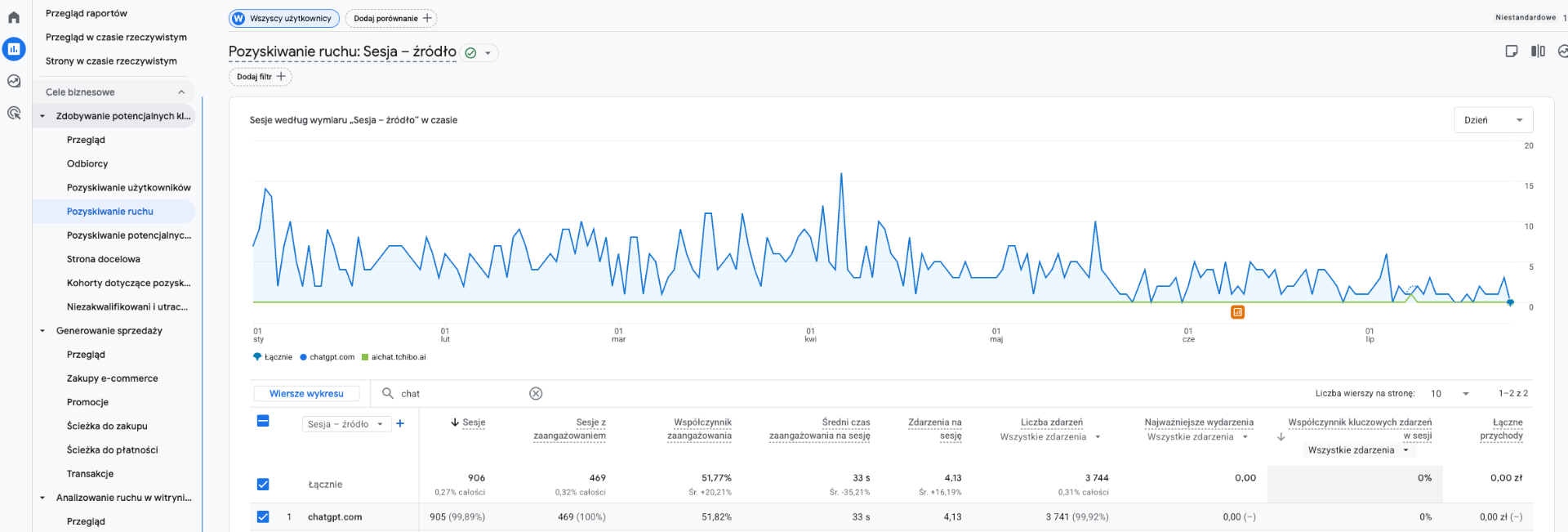
Wynik tego sprawdzenia zapisz albo zrzuć na ekran. To Twój punkt odniesienia. Warto też od razu zobaczyć, jak ten ruch się zachowuje: czy zostaje dłużej, czy ogląda więcej stron, czy konwertuje. Zwykle różnice są wyraźne i to pierwszy sygnał, że warto ten kanał śledzić osobno.
Uwaga na marginesie: część ruchu z asystentów wpada też do Direct, bo niektóre aplikacje nie przekazują informacji o źródle. Tego akurat nie wyłapiesz żadną regułą, więc traktuj to jako niedoszacowanie wbudowane w cały pomiar.
Krok 2: Utwórz własną grupę kanałów dla AI
Teraz najważniejsza część konfiguracji. Celem jest to, żeby w standardowych raportach zobaczyć osobny wiersz z ruchem z asystentów AI, zamiast szukać go za każdym razem ręcznie.
Ścieżka w GA4: Administracja → Wyświetlanie danych → Grupy kanałów (w wersji angielskiej: Admin → Data display → Channel groups).
Kolejność działań, punkt po punkcie:
- 1.Kliknij Utwórz nową grupę kanałów i nadaj nazwę, na przykład Ruch z AI. Nazwa powinna być czytelna, bo pojawi się w raportach.
- 2.W nowej grupie kliknij Dodaj nowy kanał i nazwij go, na przykład AI Traffic albo Ruch z asystentów AI.
- 3.Ustaw warunek na wymiar Źródło sesji (Session source).
- 4.Wybierz dopasowanie do wyrażenia regularnego (matches regex).
- 5.Wklej regułę z punktu poniżej.
- 6.Zapisz kanał, a potem ustaw jego kolejność (o tym w kroku 3).
Reguła do wklejenia. Wersja podstawowa, pokrywająca najpopularniejszych graczy:
chatgpt\.com|openai\.com|perplexity\.ai|claude\.ai|gemini\.google\.com|copilot\.microsoft\.com|you\.comWklej w polu warunku Źródło sesji → matches regex.
Wersja rozszerzona, jeśli chcesz wyłapać także mniejsze i wschodzące narzędzia:
^(.+?\.)?(chatgpt\.com|openai\.com|.*perplexity.*|(gemini|bard)\.google\.com|copilot\.microsoft\.com|edge(pilot|services)\.bing\.com|claude\.ai|meta\.ai|deepseek\.com|anthropic\.com|blackbox\.ai|poe\.com|mistral\.ai|huggingface\.co|you\.com|phind\.com|pi\.ai|consensus\.app|iask\.ai|komo\.ai|andi\.ai|forefront\.ai|qwen\.ai|getmerlin\.in|khanmigo\.ai|reka\.ai|ora\.sh|writesonic\.com|ai21\.com)$Łapie subdomeny i mniejsze narzędzia. Skopiuj całość jednym kliknięciem.
Druga wersja jest dokładniejsza, bo dzięki konstrukcji ^(.+?\.)? łapie także subdomeny, a $ na końcu zapobiega przypadkowym dopasowaniom. Jeśli dopiero zaczynasz, spokojnie wystarczy wersja podstawowa: te siedem domen odpowiada dziś za większość realnego ruchu.
Krok 3: Ustaw kolejność kanałów (najczęstszy powód porażki)
To jest moment, w którym najwięcej wdrożeń przestaje działać, a przyczyna jest banalna.
GA4 przypisuje sesję do pierwszego pasującego kanału na liście. Jeśli Twój nowy kanał z ruchem AI znajdzie się poniżej kanału Referral, ruch z ChatGPT dopasuje się najpierw do Referrala i tam zostanie. Reguła będzie poprawna, a raport pusty.
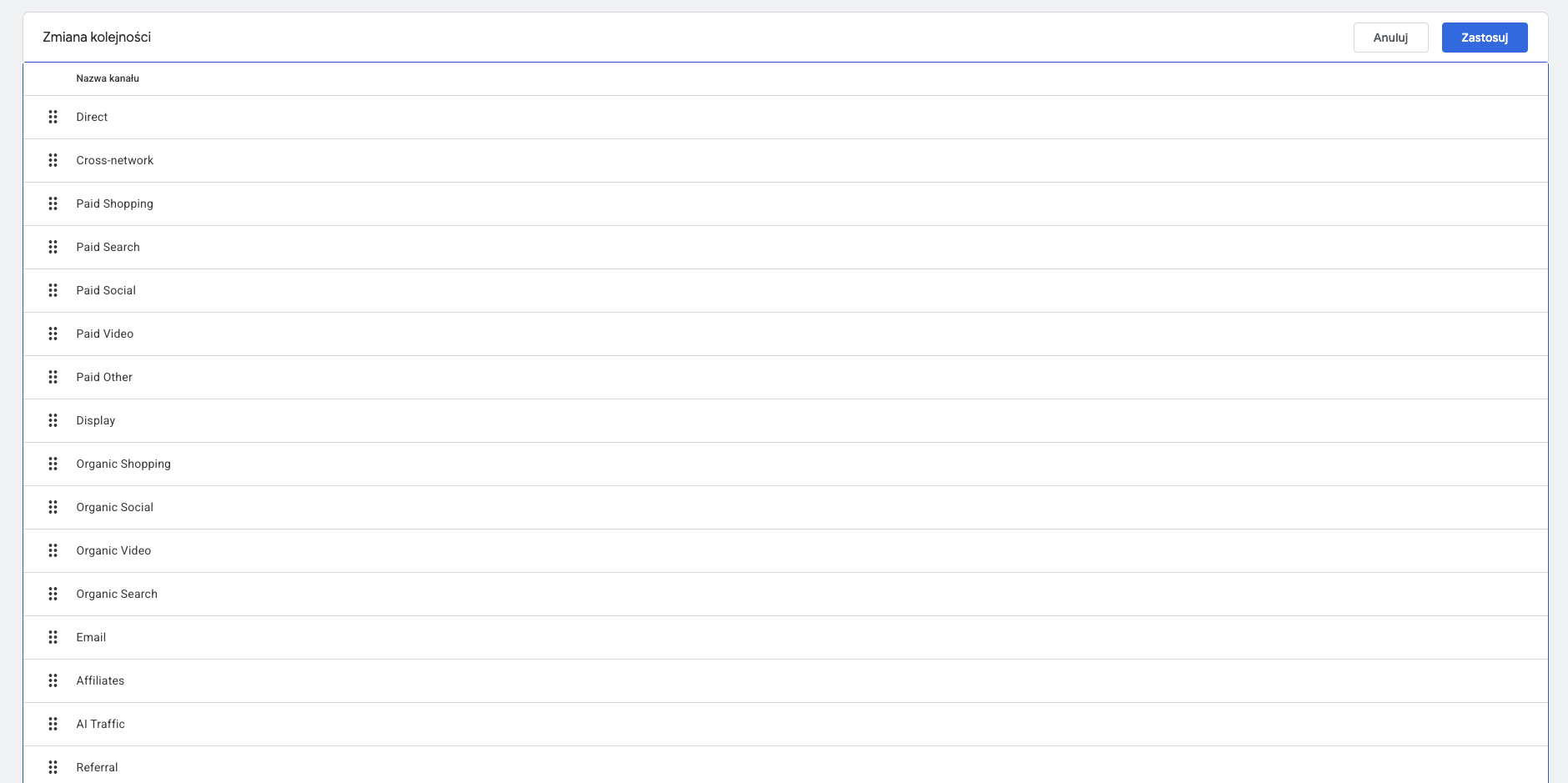
Co zrobić:
- 1.W utworzonej grupie kanałów znajdź opcję zmiany kolejności (Reorder albo ikona przeciągania).
- 2.Przesuń kanał z ruchem AI ponad kanał Referral.
- 3.Zapisz zmiany.
Warto zajrzeć w to miejsce jeszcze raz po tygodniu. Jeśli kanał pokazuje zero sesji, mimo że w kroku 1 widziałeś ruch z tych źródeł, w dziewięciu przypadkach na dziesięć problemem jest właśnie kolejność.
Ważne ograniczenie, o którym trzeba wiedzieć od razu: nowe grupy kanałów działają wyłącznie od momentu utworzenia. GA4 nie przelicza historii wstecz, więc dane sprzed konfiguracji zostaną tam, gdzie były. To najlepszy powód, żeby zrobić to dziś, a nie za pół roku.
Krok 4: Sprawdź raport po wdrożeniu
Po kilku dniach wróć do raportu i zweryfikuj, czy wszystko działa.
Ścieżka: Raporty → Pozyskiwanie → Pozyskiwanie ruchu, wymiar Grupa kanałów sesji.
Powinieneś teraz widzieć osobne pozycje: Organic Search, Referral, Direct oraz Twój nowy kanał z ruchem AI. Jeśli kanał się pojawił i zbiera sesje, konfiguracja jest gotowa.
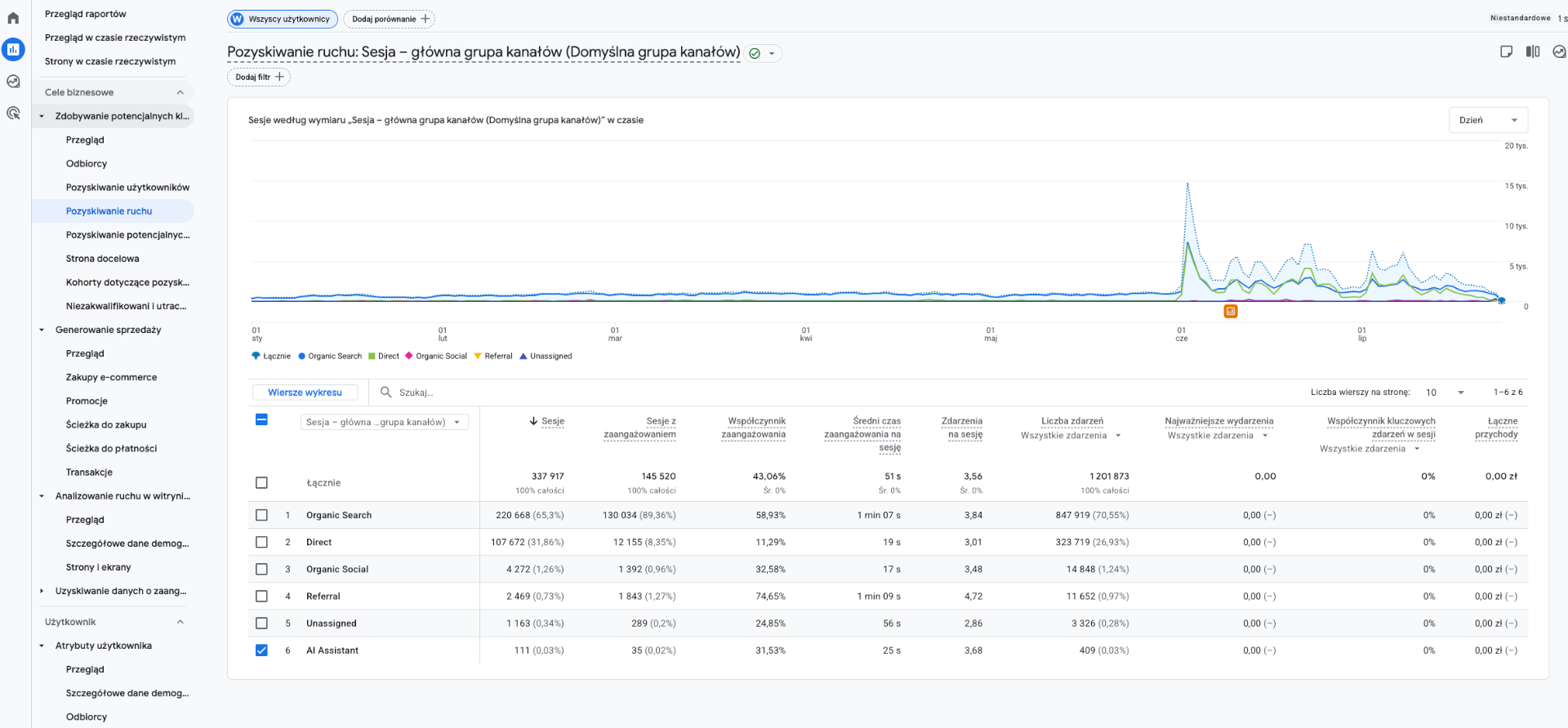
Od razu warto sprawdzić dla niego podstawowe metryki: liczbę sesji, wskaźnik zaangażowania, średni czas zaangażowania, konwersje i strony wejścia. To ostatnie jest szczególnie ciekawe, bo pokazuje, które treści model najczęściej podaje jako źródło.
Krok 5: Połącz GA4 z Search Console
Ten krok obsługuje drugi typ ruchu, czyli AI Overviews, którego GA4 nie widzi osobno. Search Console pokazuje dla nich odrębne dane: wyświetlenia, kliknięcia, CTR i zapytania.
Konfiguracja połączenia: Admin → Product links → Search Console links. Połącz zweryfikowaną usługę z Search Console ze swoim strumieniem danych.
Po stronie Search Console upewnij się, że masz poprawnie zweryfikowaną domenę i widzisz dane w raporcie wyników wyszukiwania. Następnie w filtrach poszukaj opcji dotyczącej wyglądu w wynikach (Search appearance) i sprawdź, czy dostępny jest typ związany z AI Overviews. Jeśli tak, zobaczysz osobno: ile razy Twoje strony pojawiły się w wygenerowanych odpowiedziach, ile z tego było kliknięć, jaki CTR i przy jakich zapytaniach się to działo.
To ostatnie jest najcenniejsze z perspektywy GEO. Lista zapytań, przy których Twoje treści są cytowane przez AI, mówi wprost, które materiały model uznaje za wiarygodne źródło. To gotowa mapa do rozbudowy contentu w tym kierunku.
Krok 6: Oszacuj udział AI Overviews w ruchu organicznym
Skoro kliknięć z AI Overviews nie da się wydzielić w GA4, trzeba je oszacować. Model jest prosty i mimo swojej prostoty daje sensowne przybliżenie.
Jak liczyć:
- 1.Z Search Console weź liczbę kliknięć przypisanych do AI Overviews za wybrany okres, na przykład 28 dni. Powiedzmy, że to 1200 kliknięć.
- 2.Z GA4 weź liczbę sesji ze źródła google / organic za dokładnie ten sam okres. Powiedzmy 12 000 sesji.
- 3.Podziel jedno przez drugie: 1200 / 12 000 = 10%. To Twój przybliżony udział ruchu z AI Overviews w całym organicu.
Do czego to służy. Nie do raportowania z dokładnością do jednego procenta, bo taka precyzja jest tu nieosiągalna. Do obserwacji trendu. Jeśli ten wskaźnik rośnie z miesiąca na miesiąc, wiesz, że coraz większa część Twojego ruchu z Google przechodzi przez warstwę generatywną, i możesz na to odpowiednio reagować w strategii treści.
Krok 7: Zbuduj segment do porównania zachowań
Skoro nie da się wydzielić ruchu z AI Overviews wprost, można podejść do tematu od strony zachowania. Użytkownicy przychodzący z wygenerowanych odpowiedzi zachowują się inaczej: dostali już podstawową odpowiedź, więc klikają po rozwinięcie tematu, czytają dłużej i wchodzą głębiej.
Da się zbudować segment, który taki ruch nadreprezentuje.
- →Gdzie: Explore → Free Form.
- →Wymiary: grupa kanałów sesji, strona docelowa (landing page), opcjonalnie zapytanie (przy podpiętym Search Console).
- →Metryki: sesje, sesje zaangażowane, średni czas zaangażowania, konwersje lub zdarzenia kluczowe.
- →Segment A (porównawczy): wszystkie sesje z kanału Organic Search.
- →Segment B (proxy dla ruchu z AI): Organic Search + trzy lub więcej odsłon w sesji, czas trwania powyżej 120 s i strona docelowa typu /blog/ albo /poradnik/.
Porównanie tych dwóch segmentów pokazuje, jak zachowuje się ruch bardziej świadomy i pogłębiony wobec przeciętnego organicznego. To nie jest pomiar, tylko przybliżenie, ale przy braku dokładnych danych daje realną wskazówkę, czy ten typ użytkownika jest dla Ciebie wartościowy.
Krok 8: Porównaj jakość ruchu z AI i z klasycznego organicu
Konfiguracja ma sens tylko wtedy, gdy z niej korzystasz. Po kilku tygodniach zbierania danych zrób pierwszą analizę porównawczą.
Wróć do raportu ruchu z podziałem na kanały i zestaw swój kanał AI z Organic Search. Patrz na trzy rzeczy:
- →Wskaźnik zaangażowania. Czy ludzie z AI zostają, czy odbijają się od strony.
- →Średni czas zaangażowania. Ile realnie czytają.
- →Konwersje. To jest najważniejsze i często zaskakuje. Ruch z odesłań AI potrafi konwertować wyraźnie lepiej niż przeciętny organiczny.
Warto też utworzyć odbiorców (Audience) na podstawie warunku „kanał = AI Assistant Referral”, żeby móc śledzić tę grupę w czasie i wykorzystywać w innych raportach.
Jeśli korzystasz z Looker Studio, spięcie GA4 i Search Console w jeden dashboard daje pełny obraz: kanał odesłań z asystentów, szacowany udział AI Overviews w organicu i konwersje z obu typów ruchu w jednym widoku.
Krok 9: Czego GA4 nie pokaże, choćbyś nie wiem co zrobił
Ta sekcja jest równie ważna jak cała konfiguracja, bo chroni przed wyciąganiem błędnych wniosków.
- →Nie zobaczysz ekspozycji bez kliknięcia. GA4 mierzy wyłącznie ruch, który przeżył kliknięcie. Jeśli model wymienia Twoją markę w odpowiedzi, a użytkownik nie wchodzi na stronę, w analityce nie ma po tym śladu.
- →Nie wychwycisz wszystkich narzędzi. Domyślne mechanizmy GA4 rozpoznają część znanych domen, ale nowi gracze i niszowe asystenty będą wpadać do Referral albo Organic, dopóki nie dopiszesz ich do swojej reguły.
- →Nie rozdzielisz AI Overviews od klasycznego organicu. Możesz tylko szacować, i tak zostanie, dopóki Google nie zmieni sposobu oznaczania tego ruchu.
- →Nie zobaczysz, co model o Tobie mówi. Analityka pokazuje skutek, nie treść.
Wniosek praktyczny: GA4 skonfigurowane w ten sposób pokaże Ci dolną granicę wpływu AI na Twój biznes. Realny wpływ jest większy, tylko częściowo niemierzalny tymi narzędziami.
Najkrótszy plan wdrożenia
Jeśli chcesz mieć to zrobione dziś, a szczegóły doczytać później, wystarczy siedem punktów:
- 1.Sprawdź obecne źródła w GA4 (Raporty → Pozyskiwanie → Pozyskiwanie ruchu, wymiar Źródło sesji).
- 2.Utwórz nową grupę kanałów (Administracja → Wyświetlanie danych → Grupy kanałów).
- 3.Dodaj kanał z regułą na Źródło sesji, dopasowanie do wyrażenia regularnego, i wklej regex z kroku 2.
- 4.Przesuń kanał ponad Referral.
- 5.Zapisz.
- 6.Po kilku dniach sprawdź, czy kanał zbiera dane.
- 7.Połącz GA4 z Search Console, żeby dołożyć warstwę AI Overviews.
Cała operacja zajmuje kilkanaście minut, a od tego momentu zbierasz dane, których wcześniej nie miałeś.
Jak w Google Analytics śledzić ruch z ChatGPT
ChatGPT jest dziś największym pojedynczym źródłem odesłań z asystentów, więc od niego warto zacząć weryfikację.
Domeny do wychwycenia: chatgpt.com oraz openai.com. Pierwsza odpowiada za zdecydowaną większość ruchu, druga pojawia się rzadziej, ale warto ją mieć w regule.
chatgpt\.com|openai\.comJak sprawdzić, czy już masz taki ruch: w raporcie Pozyskiwanie ruchu ustaw wymiar Źródło sesji i wpisz w wyszukiwarkę chatgpt. Zobaczysz zwykle wpis chatgpt.com / referral.
Specyfika, o której trzeba wiedzieć. Ruch z aplikacji mobilnej i desktopowej ChatGPT często nie przekazuje źródła, więc wpada do Direct i nie da się go wyłapać żadną regułą. To znaczy, że liczba, którą zobaczysz w kanale, jest zaniżona wobec realnej. Druga rzecz: ChatGPT podaje źródła głównie przy zapytaniach wymagających aktualnych informacji, więc treści evergreen i poradnikowe łapią stąd więcej ruchu niż strony ofertowe.
Jak w Google Analytics śledzić ruch z Perplexity
Perplexity generuje mniej ruchu niż ChatGPT, ale zwykle wyższej jakości, bo to narzędzie z założenia pokazuje źródła przy każdej odpowiedzi i zachęca do klikania.
Domena: perplexity.ai.
.*perplexity.*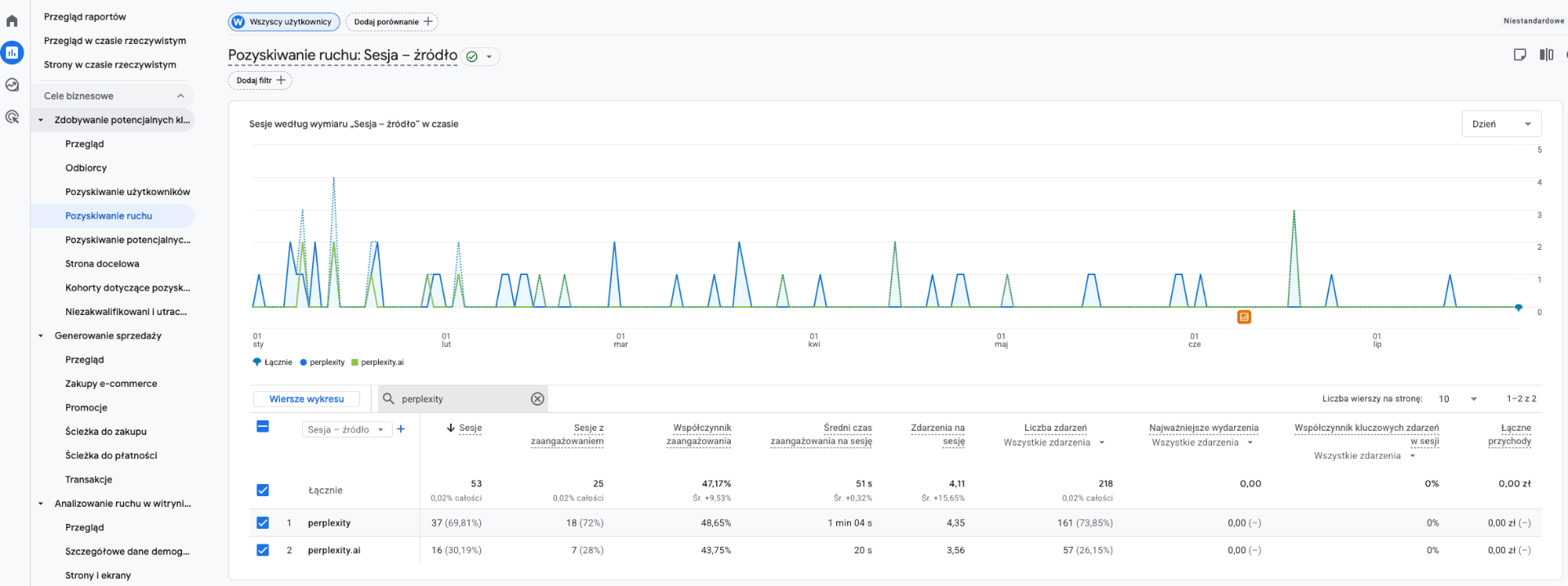
Świadomie proponuję tu dopasowanie z gwiazdkami zamiast samej domeny, bo Perplexity używa też subdomen i wariantów adresu, a przy tej nazwie ryzyko przypadkowego dopasowania czegoś innego jest znikome.
Specyfika. To najbardziej „klikalne” ze wszystkich narzędzi, bo interfejs eksponuje odnośniki do źródeł znacznie mocniej niż konkurencja. Perplexity chętnie cytuje treści z konkretnymi danymi, tabelami i porównaniami, więc jeśli widzisz stąd ruch, sprawdź, które strony go łapią, i buduj podobne.
Jak w Google Analytics śledzić ruch z Gemini
Gemini jest specyficzne, bo działa w ekosystemie Google i przez to najłatwiej pomylić jego ruch z klasycznym organikiem.
Domeny: gemini.google.com oraz starsza bard.google.com, która wciąż potrafi się pojawiać w danych historycznych.
(gemini|bard)\.google\.comUwaga krytyczna dla poprawności danych. Nie ustawiaj reguły na samo google.com, bo wciągniesz do kanału AI cały ruch organiczny z wyszukiwarki i zafałszujesz sobie wszystkie raporty. Reguła musi być dopasowana do pełnej subdomeny.
Specyfika. Ruch z Gemini bywa mylony z ruchem z AI Overviews, a to dwie różne rzeczy. Gemini to osobny asystent i jego odesłania mają własne źródło, więc da się je wydzielić. AI Overviews to warstwa w wynikach wyszukiwania i tego wydzielić się nie da, o czym piszę w kroku 6.
Jak w Google Analytics śledzić ruch z Copilot
Copilot Microsoftu ma najbardziej rozproszoną strukturę adresów ze wszystkich opisywanych narzędzi, bo działa zarówno jako osobny asystent, jak i element przeglądarki Edge oraz wyszukiwarki Bing.
copilot\.microsoft\.com|edge(pilot|services)\.bing\.com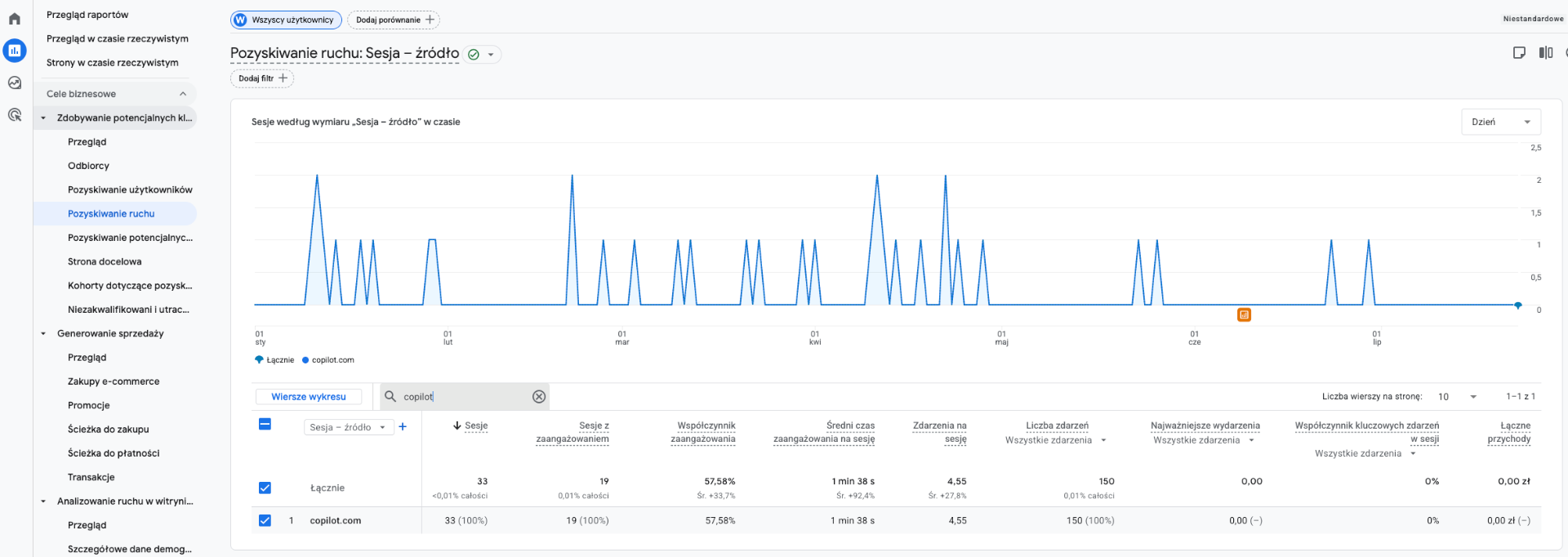
Jak sprawdzić: wpisz w wyszukiwarkę źródeł kolejno copilot, a potem bing, bo część ruchu może pojawić się pod adresami związanymi z wyszukiwarką.
Specyfika. Copilot jest wbudowany w system Windows i przeglądarkę Edge, więc jego użytkownicy to często osoby korzystające z asystenta bez świadomej decyzji o wyborze narzędzia. W praktyce oznacza to inny profil zapytań niż w ChatGPT: więcej rzeczy praktycznych, mniej pogłębionego researchu. Jeśli Twoje treści mają charakter poradnikowy i instruktażowy, ten kanał może dawać zaskakująco dużo.
Jak w Google Analytics śledzić ruch z Claude
Claude generuje najmniejszy wolumen z opisywanych narzędzi, ale w niektórych branżach, zwłaszcza technicznych i związanych z analizą, potrafi być zauważalny.
claude\.ai|anthropic\.com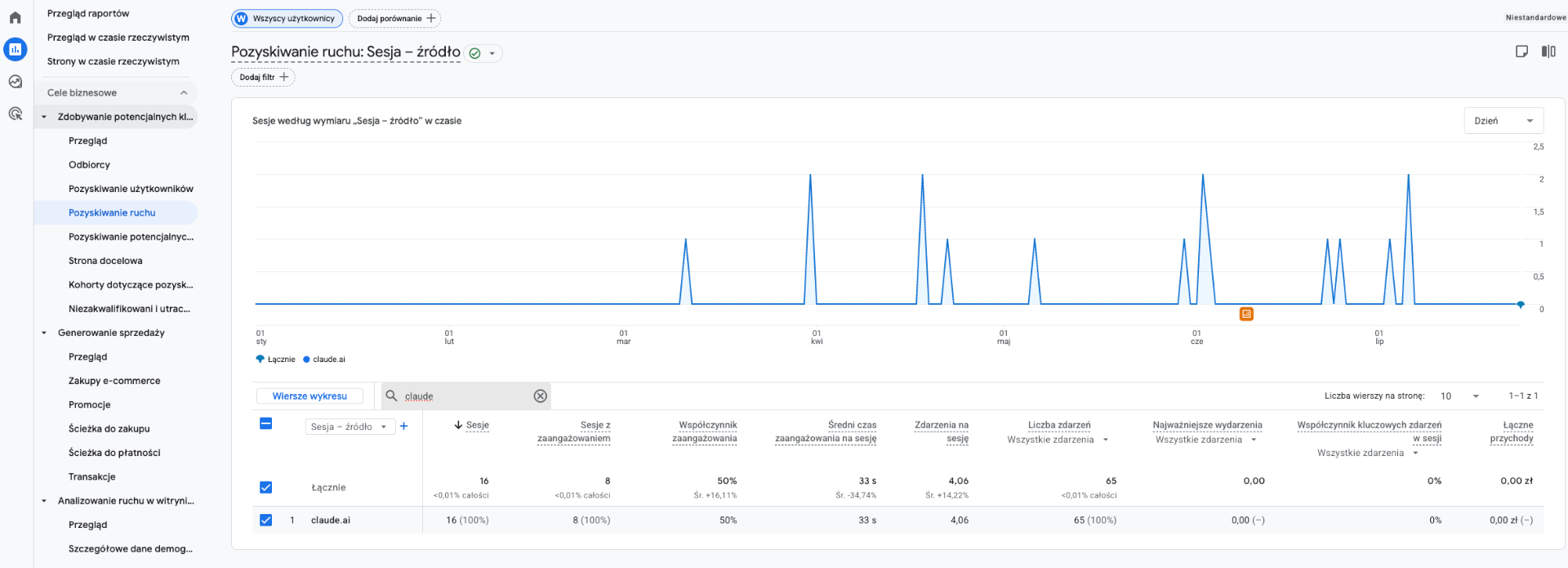
Specyfika. Claude domyślnie nie przeszukuje internetu przy każdym zapytaniu, więc odesłań jest mniej niż w narzędziach z wbudowanym wyszukiwaniem. Te, które się pojawiają, dotyczą zwykle konkretnych, technicznych tematów. Jeśli prowadzisz serwis branżowy albo B2B, warto obserwować ten kanał mimo niskiego wolumenu, bo profil użytkownika bywa bardzo wartościowy.
Wszystkie narzędzia w jednej regule
Jeśli nie chcesz tworzyć osobnego kanału dla każdego narzędzia, użyj jednej reguły łączącej wszystkie powyższe:
chatgpt\.com|openai\.com|.*perplexity.*|(gemini|bard)\.google\.com|copilot\.microsoft\.com|edge(pilot|services)\.bing\.com|claude\.ai|anthropic\.comNajprostsza wersja do wklejenia w jednym polu.
Kiedy warto rozdzielić na osobne kanały? Wtedy, gdy chcesz porównywać jakość ruchu między narzędziami albo gdy któreś z nich generuje na tyle dużo wejść, że zasługuje na osobną analizę. W praktyce przy większości serwisów jeden wspólny kanał wystarcza na start, a rozdzielenie robi się dopiero wtedy, gdy liczby zaczynają być znaczące.
Alternatywa pośrednia: zostaw jeden kanał, ale w raportach dodawaj wymiar Źródło sesji jako drugi poziom. Wtedy widzisz i sumę, i rozbicie na narzędzia, bez mnożenia kanałów.
Co zrobić z tymi danymi
Sama konfiguracja to połowa roboty. Pytanie, co dalej.
- →Sprawdź, które strony są cytowane. Lista zapytań i stron z AI Overviews w Search Console mówi, które Twoje treści model uznaje za dobre źródło. Zobacz, co je łączy: struktura, format, konkretność danych.
- →Porównaj wartość ruchu. Jeśli ruch z AI konwertuje lepiej, masz argument, żeby przesunąć część uwagi z gonienia za wolumenem na budowanie treści cytowalnych.
- →Obserwuj trend udziału. Rosnący udział AI Overviews w organicu to sygnał, że warto przyspieszyć prace nad widocznością w modelach.
- →Raportuj to klientom albo zarządowi. Osobny kanał w raporcie zamienia abstrakcyjną rozmowę o AI w konkretną liczbę.
Zacznij od teraz monitorować ruch z LLM
Konfiguracja, którą opisałem, zajmuje kilkanaście minut i jest jedną z lepiej zwracających się inwestycji czasu w analityce. Nie dlatego, że liczby będą oszałamiające, bo na wielu stronach ruch z asystentów to wciąż ułamek całości. Dlatego, że bez tego wydzielenia nie zauważysz momentu, w którym ten ułamek zacznie rosnąć, a rośnie szybciej niż jakikolwiek inny kanał w ostatnich latach.
Rzecz, którą uważam za najważniejszą w tej całej układance: GA4 pokazuje tylko tych, którzy kliknęli. Cała warstwa ekspozycji bez kliknięcia, czyli sytuacje, w których model wymienia Twoją markę i człowiek dostaje odpowiedź bez wchodzenia gdziekolwiek, pozostaje niewidoczna. Dlatego traktuję te dane jako dolną granicę, nie jako pełny obraz.
Czytaj teżPozycjonowanie w LLM (GEO) Chcesz nie tylko mierzyć ruch z AI, ale też go zwiększać? Zobacz, jak wygląda pozycjonowanie w modelach językowych:
Czytaj teżChecker widoczności w LLM Sprawdź w kilka sekund, czy ChatGPT, Perplexity i Gemini wymieniają Twoją markę:
Czytaj teżReddit i LinkedIn a wyniki AI Zobacz, skąd modele biorą wiedzę o markach i dlaczego warto być tam obecnym:
FAQ - najczęściej zadawane pytania
Czy GA4 ma gotowy raport ruchu z AI?
Nie ma jednego kompletnego raportu. GA4 rozpoznaje część źródeł, ale bez własnej konfiguracji ruch z asystentów miesza się z Referral, a kliknięcia z AI Overviews z klasycznym organicem. Osobny kanał trzeba utworzyć samodzielnie.
Dlaczego mój kanał AI nie zbiera danych mimo poprawnej reguły?
Najczęstsza przyczyna to kolejność kanałów. GA4 przypisuje sesję do pierwszego pasującego kanału na liście, więc jeśli Twój kanał AI znajduje się poniżej Referral, ruch wpadnie do Referrala. Przesuń go wyżej opcją Reorder.
Czy zobaczę dane historyczne po utworzeniu nowej grupy kanałów?
Nie. Grupy kanałów w GA4 działają od momentu utworzenia i nie przeliczają danych wstecz. Dlatego warto skonfigurować to jak najwcześniej, nawet jeśli ruch z AI jest na razie znikomy.
Jak odróżnić kliknięcia z AI Overviews od zwykłego organicu?
Wprost się nie da, bo GA4 widzi je jako ten sam ruch z Google. Można je oszacować: podziel liczbę kliknięć z AI Overviews z Search Console przez liczbę sesji organicznych z GA4 za ten sam okres. Wynik traktuj jako przybliżenie i obserwuj jego trend.
Czy ruch z AI konwertuje lepiej niż organiczny?
Często tak, bo klikają głównie osoby, którym odpowiedź w oknie czatu nie wystarczyła i potrzebują czegoś więcej. Warto to jednak zweryfikować na własnych danych, porównując kanały w raporcie ruchu.
Jakie źródła dodać do reguły wychwytującej ruch z AI?
Na start: chatgpt.com, openai.com, perplexity.ai, claude.ai, gemini.google.com, copilot.microsoft.com i you.com. Listę warto przeglądać co kwartał, bo powstają nowe narzędzia, a ich ruch będzie trafiał do Referral, dopóki ich nie dopiszesz.
Czy GA4 pokaże, że model wymienił moją markę bez linku?
Nie. Analityka mierzy wyłącznie ruch po kliknięciu, więc ekspozycja bez wejścia na stronę jest niewidoczna. Żeby sprawdzić, czy i jak jesteś wymieniany, trzeba pytać modele bezpośrednio albo korzystać z narzędzi monitorujących widoczność w AI.
Podoba Ci się ten artykuł?
Średnia ocena: 4.6 / 5·-22 ocen

Mateusz Iwanowski
Konsultant SEO i marketingu afiliacyjnego z ponad 10-letnim doświadczeniem. Pracowałem m.in. z ClickMeeting nad globalnym SEO. Prowadzę własne portale tematyczne w niszy motoryzacyjnej i sportowej. Specjalizuję się w widoczności w Google i modelach językowych (ChatGPT, Perplexity, AI Overviews).
Powiązane case studies
Realne wdrożenia w podobnych obszarach - konkretne liczby, konkretne działania, konkretne efekty.
Od zera do 235 kliknięć dziennie w 12 tygodni - dokładnie na szczyt sezonu
Serwis rezerwacji noclegów premium w Jastarni startuje 11 tygodni przed szczytem sezonu. Na frazy główne za późno, więc przewagę budujemy długim ogonem i frazami okołointencyjnymi. Efekt: 5 556 kliknięć i 209 tys. wyświetleń w kwartał, szczyt widoczności zgrany z otwarciem lipca.
Serwis niszowy zbudowany w weekend w modelu vibe coding
hybridathlete.pl to autorski projekt w niszy treningu hybrydowego - łączenie siły, wytrzymałości i sprawności funkcjonalnej. Zbudowany bez zespołu developerów, w modelu vibe coding, z fundamentem SEO od pierwszego dnia i modelem monetyzacji na planach treningowych.
Czytaj dalej

Jak Reddit i LinkedIn wpływają na wyniki wyszukiwania AI? Dwa testy z własnej praktyki
Sześć dni od publikacji posta na Reddicie do momentu, w którym ChatGPT zaczął podawać moje materiały jako źródło. Perplexity zaciągnęło LinkedIn po trzech dniach. Dwa własne testy i wnioski, co realnie działa.

Semantyczne SEO: czym jest i dlaczego dziś decyduje o widoczności
Zamiast optymalizować pod słowo, optymalizuj pod znaczenie, temat i intencję. Pokazuję na animacjach i konkretnych przykładach, czym różni się semantyczne SEO od frazowego, jak zbudować klaster tematyczny i dlaczego to samo podejście decyduje o cytowaniu w AI Overviews i ChatGPT.

Czym są encje w SEO i jaką pełnią funkcję?
Encja w SEO to jednoznacznie rozpoznawalny byt – osoba, marka, miejsce, produkt – który wyszukiwarka rozumie niezależnie od konkretnego słowa. Tłumaczę, czym encja różni się od słowa kluczowego, jak działa Knowledge Graph, jak wzmacniać encje danymi strukturalnymi i jak wpłynąć na to, co model AI wie o Twojej marce. Z gotowymi schematami JSON-LD do skopiowania.